В этой статье, расскажем как настроить VPN на Windows
Что такое VPN и зачем он нужен на вашем ПК?
VPN (Virtual Private Network) - это технология, которая создает зашифрованный «туннель» между вашим компьютером и интернетом. Весь ваш трафик проходит через него, защищаясь от посторонних глаз.
Основные причины использовать VPN на Windows:
· Безопасность в публичных сетях: Защита данных при подключении к Wi-Fi в кафе или аэропорту.
· Конфиденциальность: Скрытие вашего реального IP-адреса и местоположения от сайтов и провайдеров.
· Доступ к контенту: Возможность использовать веб-ресурсы, которые могут быть ограничены по географическому признаку.
· Удаленная работа: Безопасный доступ к корпоративной сети из дома.
Сравнение способов: VPN-клиент или встроенные средства Windows?
Перед началом настройки VPN на Windows 10/11, важно понять разницу между двумя подходами.
Плюсы и минусы VPN-клиентов (например, FreedomVPN)
Плюсы:
· Максимальная простота для новичка: установил, запустил, нажал кнопку.
· Автоматический выбор лучшего сервера.
· Встроенные дополнительные функции: Kill Switch, защита от утечки DNS, блокировка рекламы.
· Быстрая техподдержка.
· Регулярные автоматические обновления.
Минусы:
· платная подписка (хотя есть пробный период).
Настройка VPN через приложение-клиент (на примере)
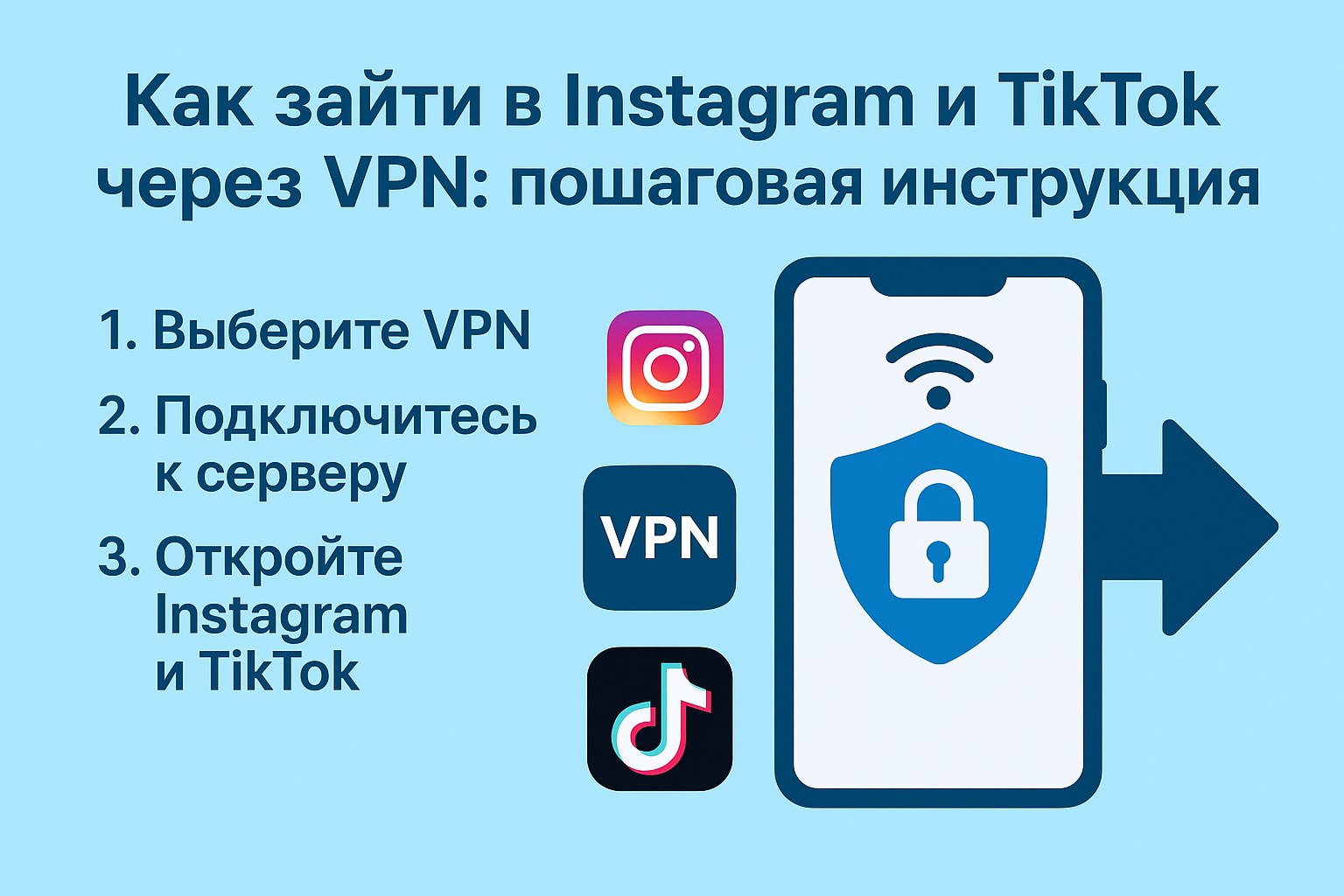
Этот способ идеален для тех, кто ценит удобство. Мы опишем общий процесс, который схож для большинства популярных сервисов
Шаг 1: Скачивание и установка
1. Зайдите на официальный сайт выбранного VPN-провайдера.
2. Найдите раздел загрузки для Windows и скачайте установщик.
3. Запустите скачанный .exe файл и следуйте подсказкам мастера установки. Процесс стандартен, как для любой программы.
После установки запустите программу с помощью ярлыка на рабочем столе.
Шаг 2: Выбор сервера и подключение
1. В главном окне приложения вы увидите карту или список стран.
2. Часто есть кнопка «Быстрое подключение» — программа сама выберет оптимальный сервер.
3. Чтобы выбрать конкретную страну, просто кликните на нее на карте или в списке.
4. Нажмите большую кнопку «Подключиться». Через несколько секунд соединение будет установлено, и вы увидите уведомление об этом.