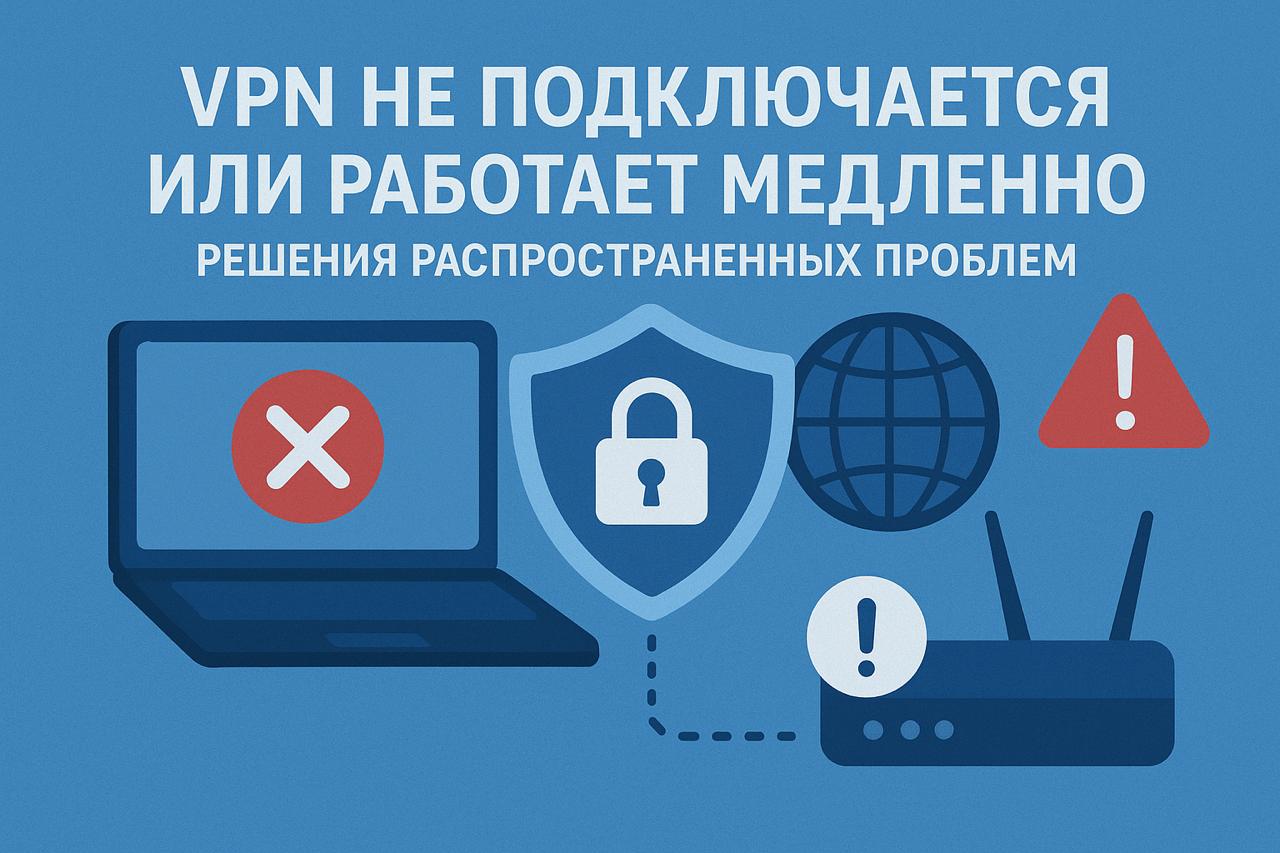
В этой статье мы разберем, почему VPN замедляет интернет, и дадим три четких, практичных шага, которые помогут ускорить ваше соединение.
Почему VPN снижает скорость интернета?
Понимание причин поможет эффективно решить проблему. Основных факторов три.
1. Расстояние до сервера
Чем дальше физически расположен VPN-сервер от вас, тем больше времени нужно данным, чтобы до него «долететь» и вернуться обратно. Эта задержка называется «пинг». Высокий пинг критичен для онлайн-игр и видеозвонков.
2. Загрузка сервера
Каждый сервер имеет ограниченную пропускную способность. Если к нему одновременно подключились сотни пользователей и активно качают файлы, ваш канал связи может сузиться. Представьте многополосную трассу, которая внезапно превращается в однополосную из-за потока машин.
3. Тип протокола шифрования
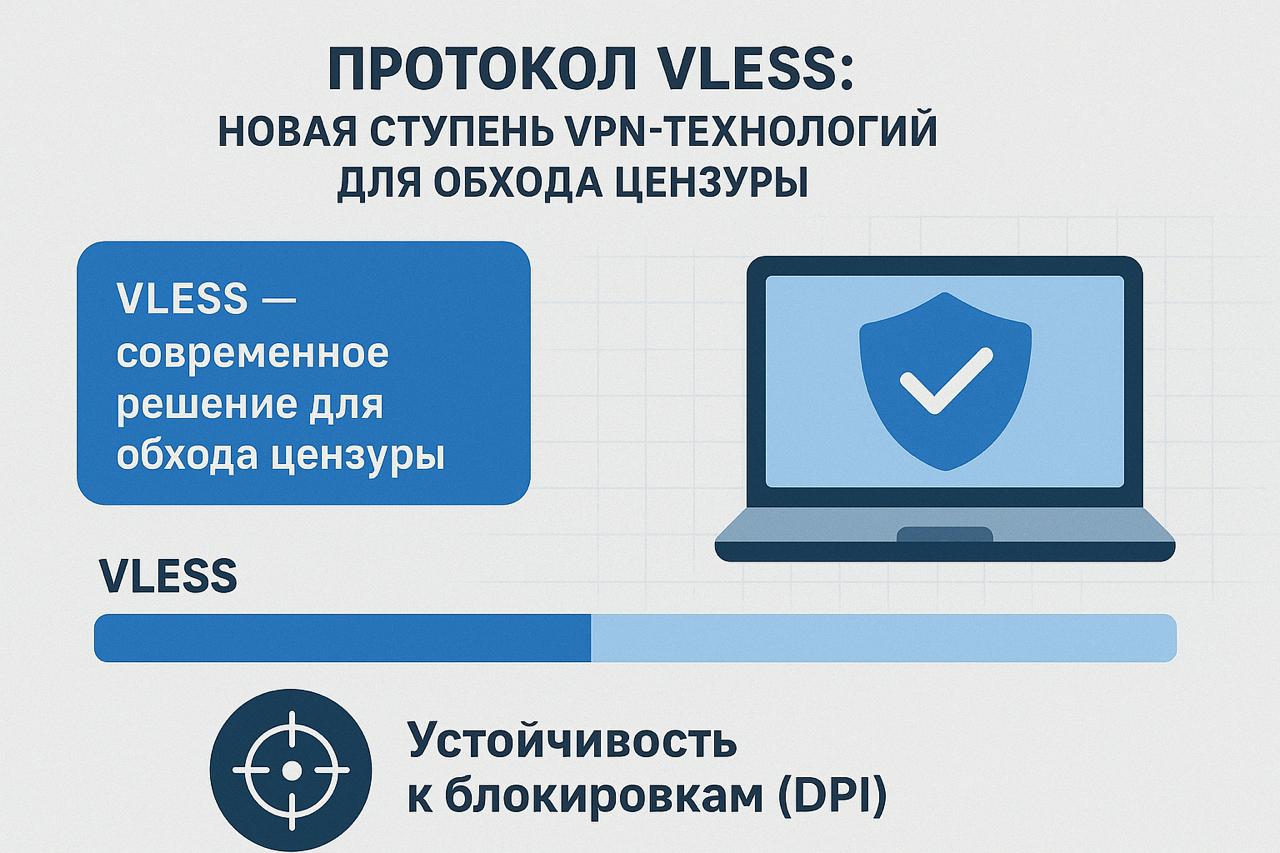
Протокол - это набор правил, по которым ваше устройство общается с сервером. Старые протоколы (например, PPTP) менее безопасны, но быстрее. Современные (OpenVPN, IKEv2) надежнее, но создают большую нагрузку. Новейший VLESS стремится совместить и скорость, и безопасность.
3 практичных шага, чтобы ускорить VPN
Вам не нужны глубокие технические знания. Следуйте этим инструкциям, и вы с большой вероятностью заметите улучшение.
1. Выбирайте ближайший или наименее загруженный сервер
Это самый эффективный способ ускорить VPN-соединение.
· Авто-выбор: Большинство VPN-приложений имеют кнопку «Быстрое подключение» или «Оптимальный сервер». Алгоритм сам подберет вам сервер с лучшим балансом расстояния и нагрузки.
· Ручной выбор: Зайдите в список серверов и выберите страну или город, который находится географически ближе всего к вам. Например, для пользователей в России сервер в Финляндии или Польше часто будет быстрее, чем сервер в США.
· Проверка нагрузки: Некоторые приложения показывают загрузку серверов в процентах. Выбирайте те, у которых этот показатель ниже.
2. Смените протокол подключения
Если выбор сервера не помог, пора экспериментировать с настройками.
· Найдите настройки протокола: Обычно они находятся в разделе «Настройки» -> «Протокол» или «Тип подключения».
· Попробуйте разные варианты: Поочередно смените протокол и проверьте скорость.
3. Проверьте свою исходную скорость интернета
Возможно, проблема не в VPN, а в вашем базовом интернет-соединении.
· Как проверить: Отключите VPN и зайдите на сайт speedtest (например, Speedtest by Ookla). Замерьте скорость скачивания (Download) и загрузки (Upload).
· Сравните показатели: Затем подключите VPN к оптимальному серверу и снова сделайте замер. Это даст вам четкое представление, насколько VPN замедляет именно ваше соединение.
· Что делать, если исходная скорость низкая: Перезагрузите роутер, убедитесь, что другие устройства не качают обновления, или свяжитесь с вашим интернет-провайдером. VPN не может увеличить скорость выше предела, который предоставляет провайдер.
Плюсы и минусы использования VPN для скорости
Плюсы:
· Обход ограничений провайдера: Иногда ISP (провайдер) намеренно снижает скорость (троттлинг) при стриминге или на определенных сайтах. VPN может это нивелировать.
· Стабильность соединения: Качественные VPN обеспечивают стабильный пинг, что важно для геймеров.
· Защита в публичных сетях: Скорость - второстепенна, когда ключевая цель - безопасность в аэропорту или кафе.
Минусы:
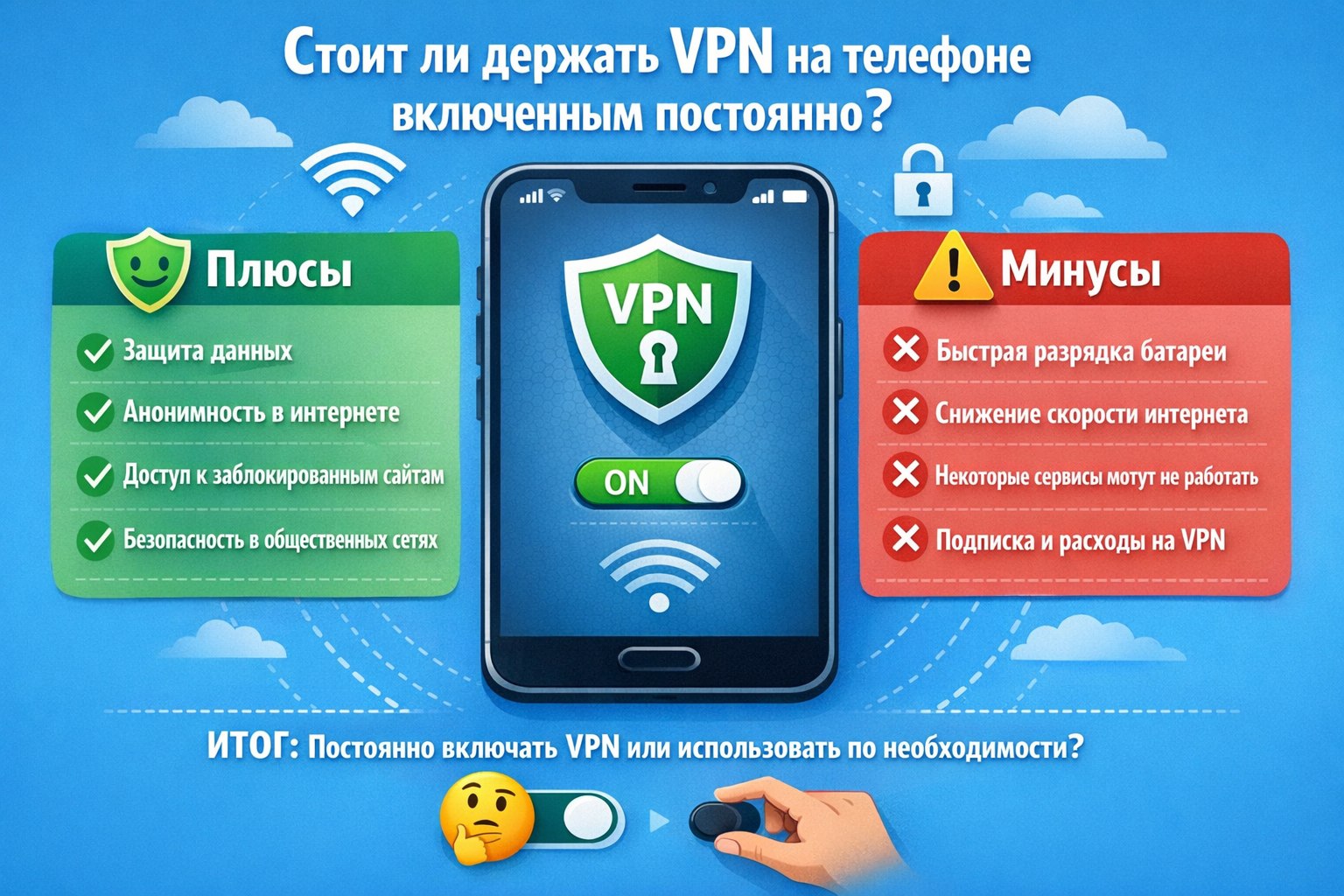
· Неизбежное снижение скорости: Из-за шифрования и маршрутизации всегда будет небольшая потеря (от 10% до 80% в зависимости от условий).
· Зависимость от качества сервиса: Скорость сильно зависит от инфраструктуры и политики VPN-провайдера.
· Сложность выбора сервера: Неопытному пользователю может быть трудно сразу найти оптимальную точку подключения.